初めての方へ
「ハニットツアー」サイトの会員登録方法と予約確認の仕方をわかりやすくご説明
このハニットツアーサイトを初めて使う方に向けて、会員登録の方法とログイン方法をご説明します。
スマートフォンやパソコンから、かんたんにご登録・ご予約いただけます。



会員登録はどなたでも無料でご利用いただけます。
すでにWeb予約をご利用中の方は、あらためて登録していただく必要はございません。
新しく会員登録をする
はじめてご利用になる方のために、会員登録の方法をわかりやすくご紹介しています。
「動画で確認する」方法と「読んで確認する」方法の2つをご用意していますので、ご自分に合った確認方法を下記からお選びください。
下記の動画で会員登録する方法を確認できます。
- パソコン画面で操作する場合
- スマートフォン画面で操作する場合
手順その1
- スマートフォン画面で操作する場合
-
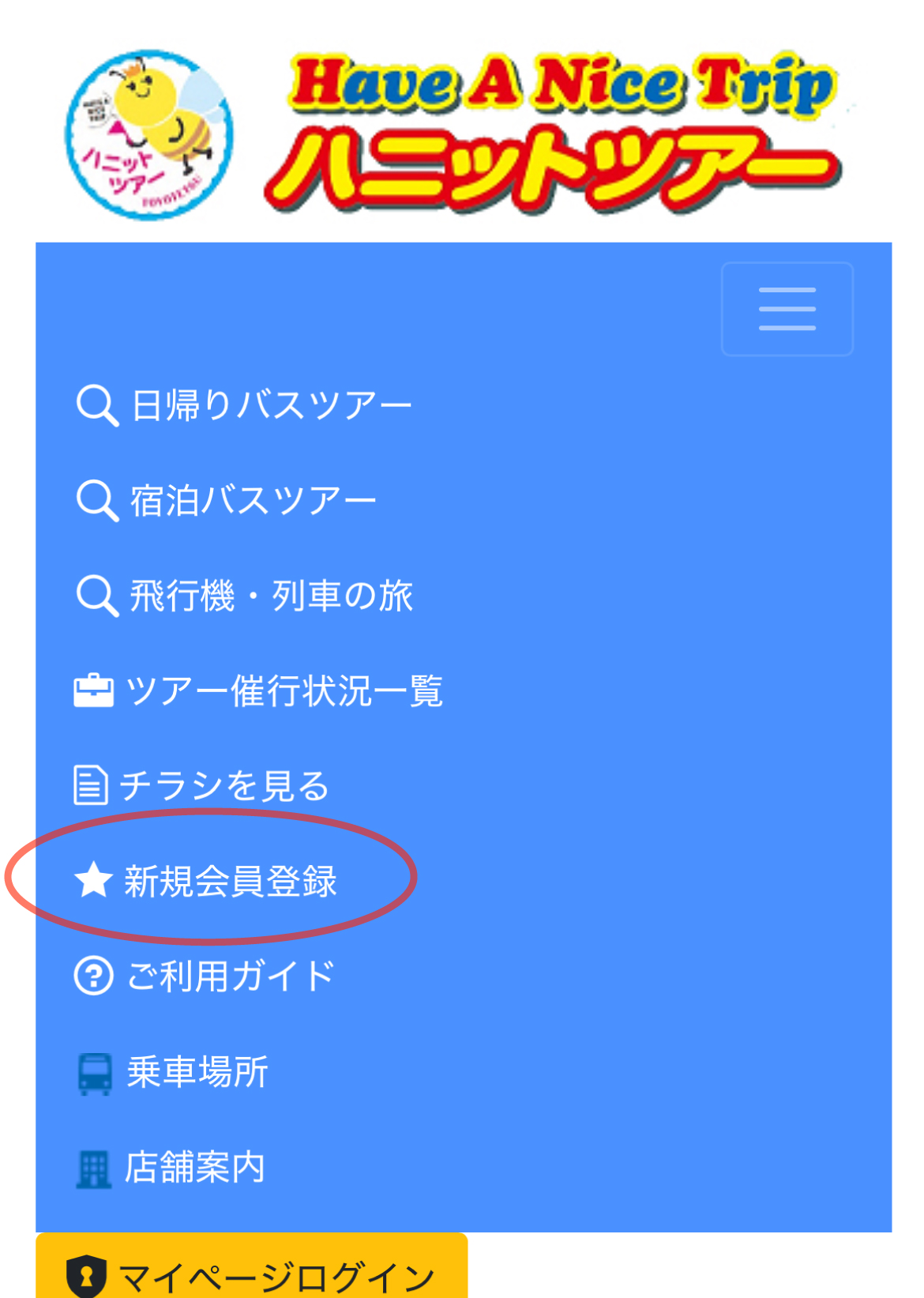
画面右上にある「三本の線(メニューのマーク)」を押すと、項目が開きます。
項目が開きましたら、「新規会員登録」を押してください。▼ スマートフォン用画面 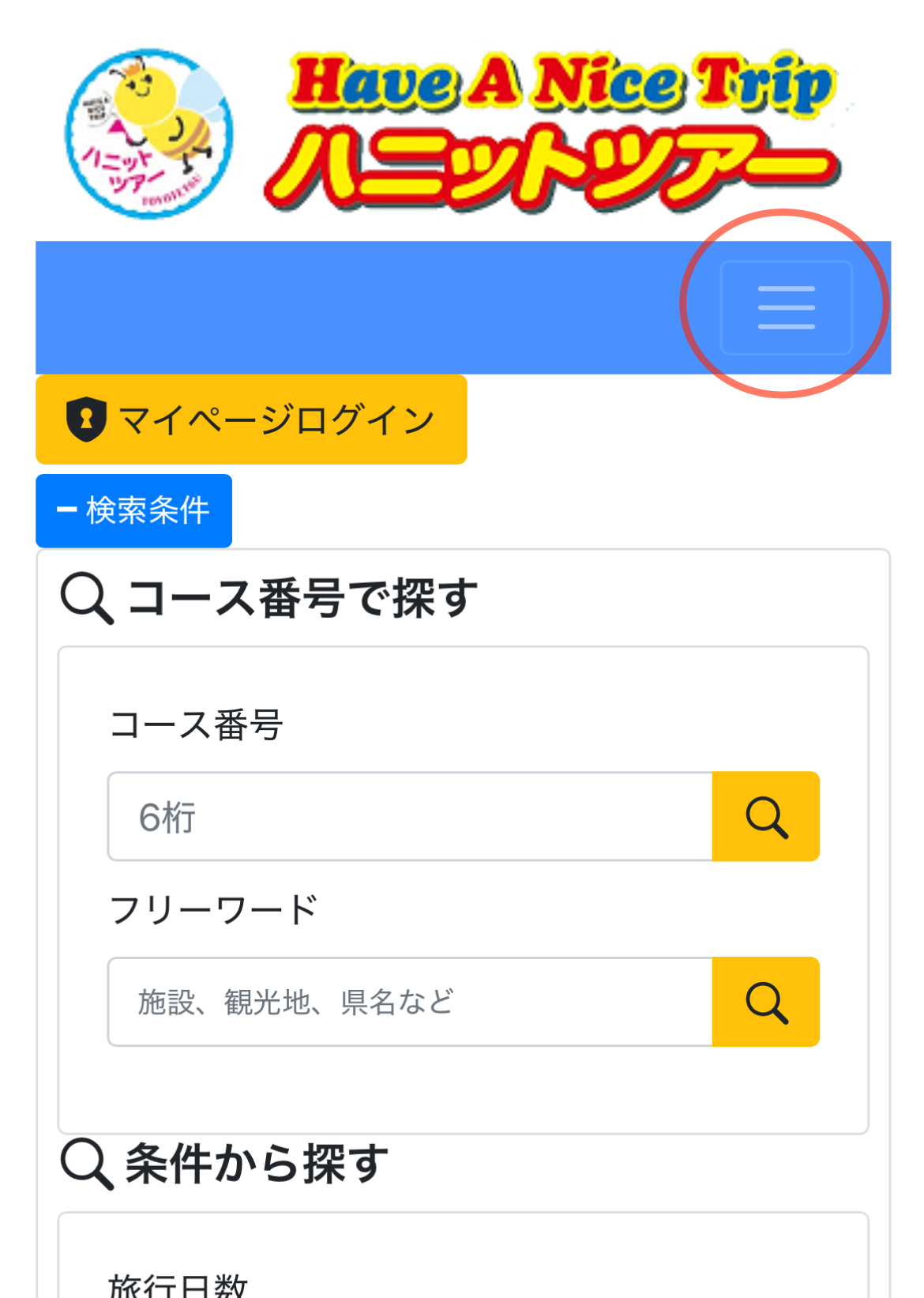
- パソコン画面で操作する場合
-
画面の右側にある「新規会員登録の方はこちら」ボタンまたは、右上の「新規会員登録」ボタンからお進みください。
▼ パソコン用画面 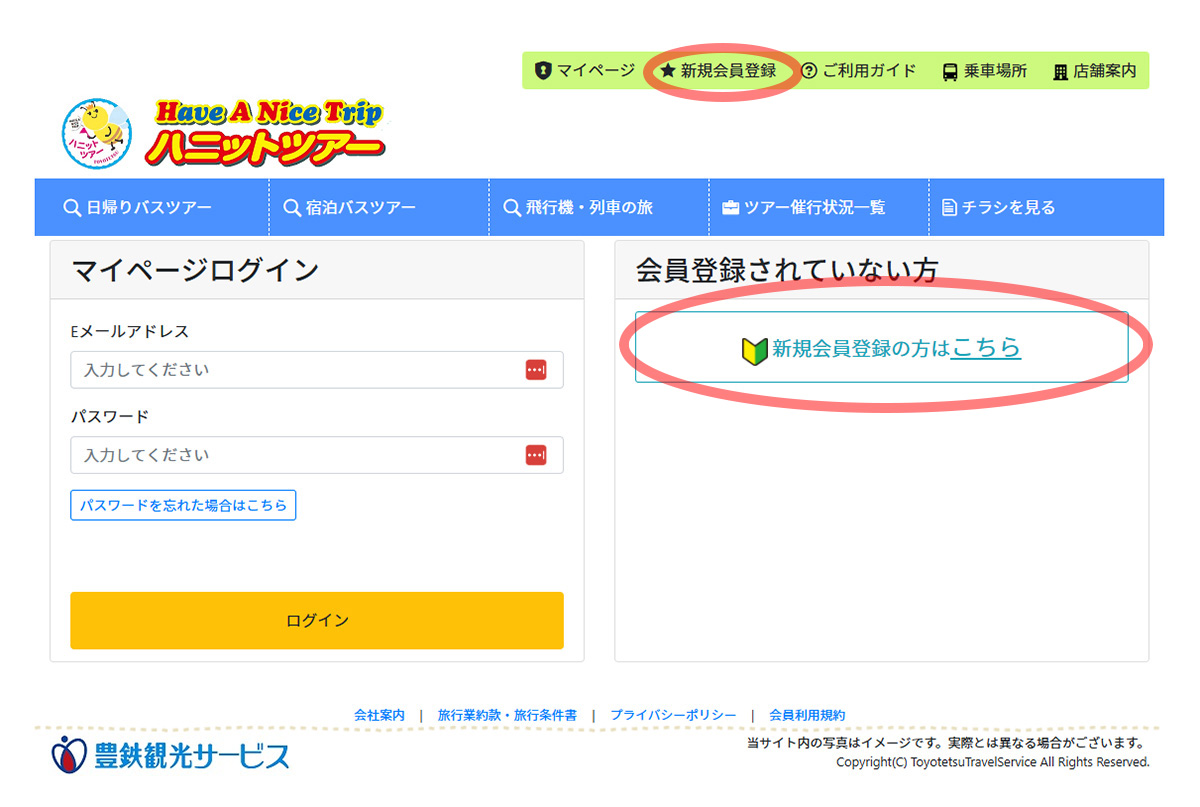
手順その2
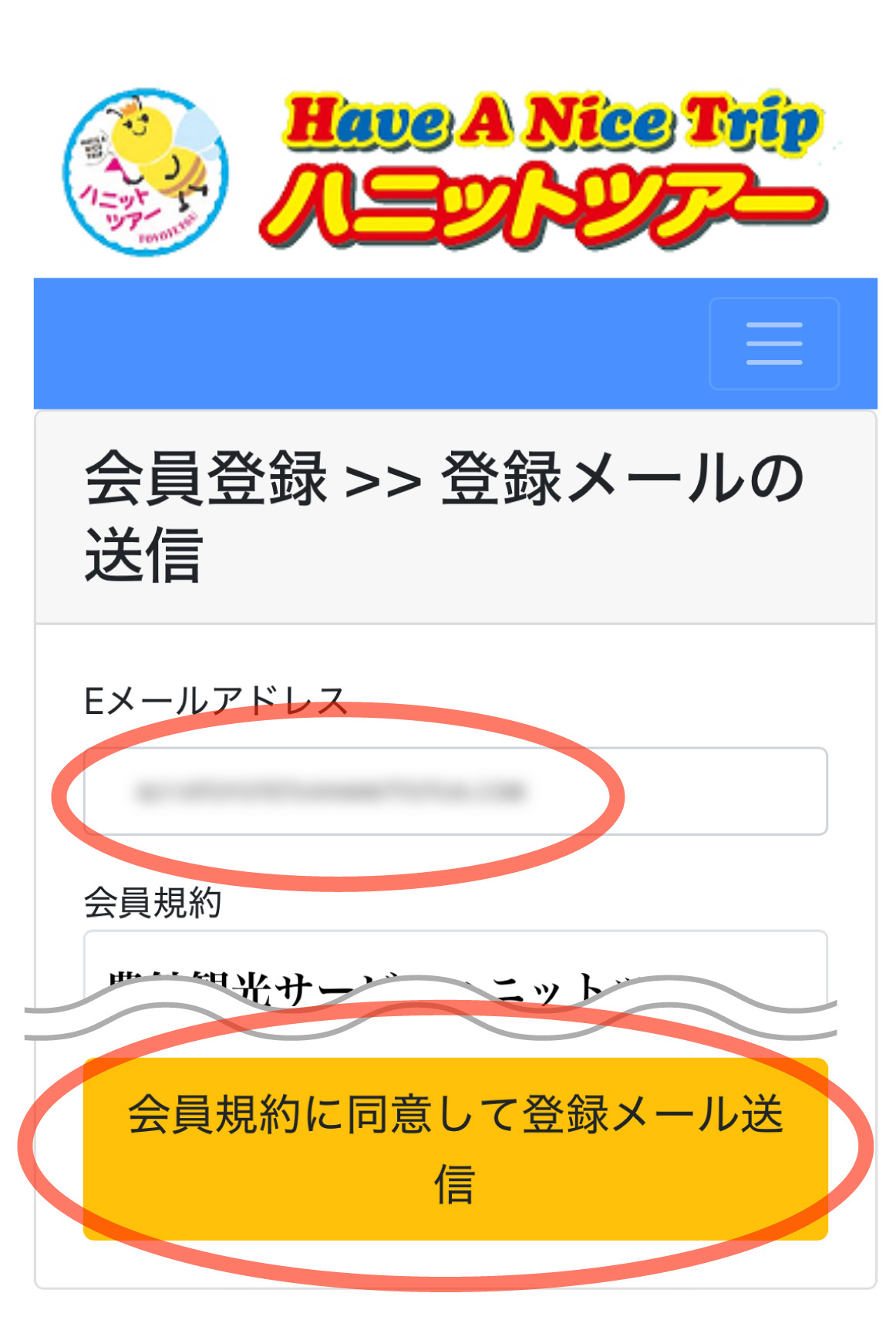
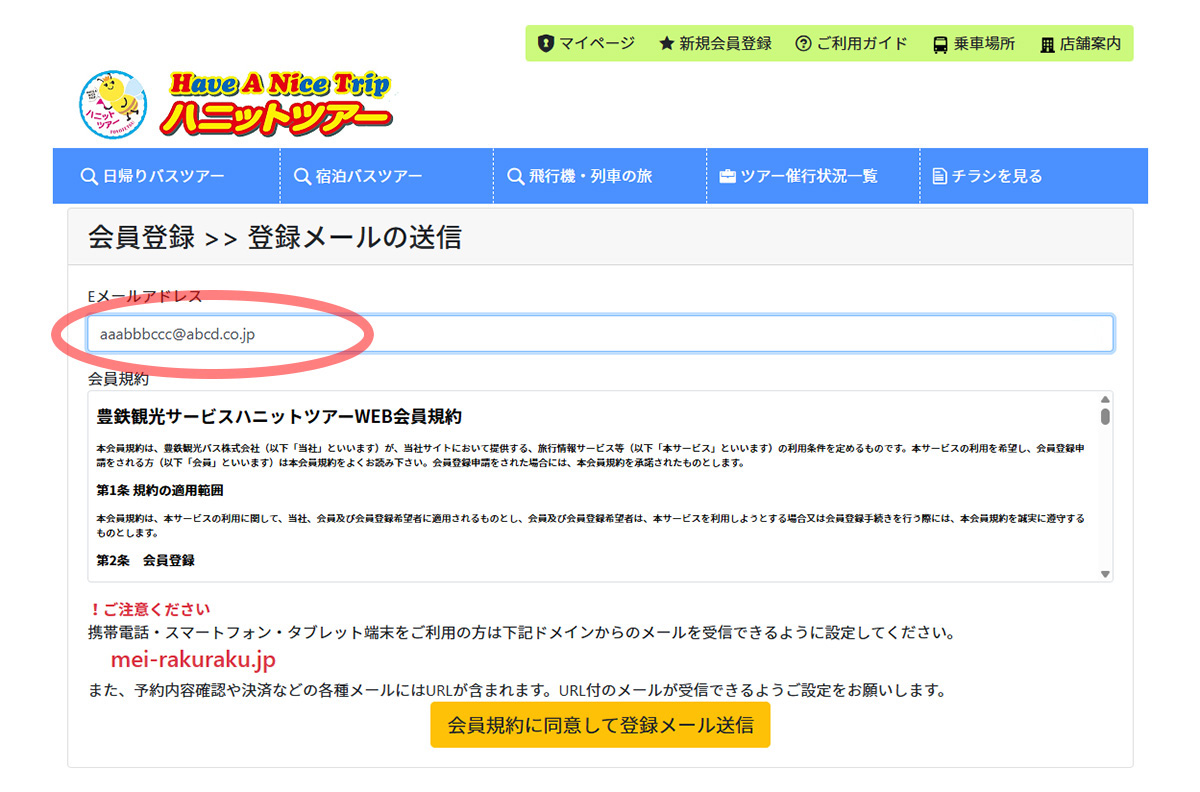
- ご自分のメールアドレスを入力し、会員規約の中を最後までスクロールしてご確認ください。
- 内容にご同意いただけましたら、「会員規約に同意して登録メール送信」ボタンを押します。
- スマートフォン画面で操作する場合
-
- パソコン画面で操作する場合
-
手順その3
- ご登録のメールアドレス宛に、豊鉄観光サービスから4けたの認証番号付きのメールが届きます。ハニットツアーサイトの認証画面に戻り、届いた認証番号を入れて「認証」ボタンを押してください。
- スマートフォン画面で操作する場合
-
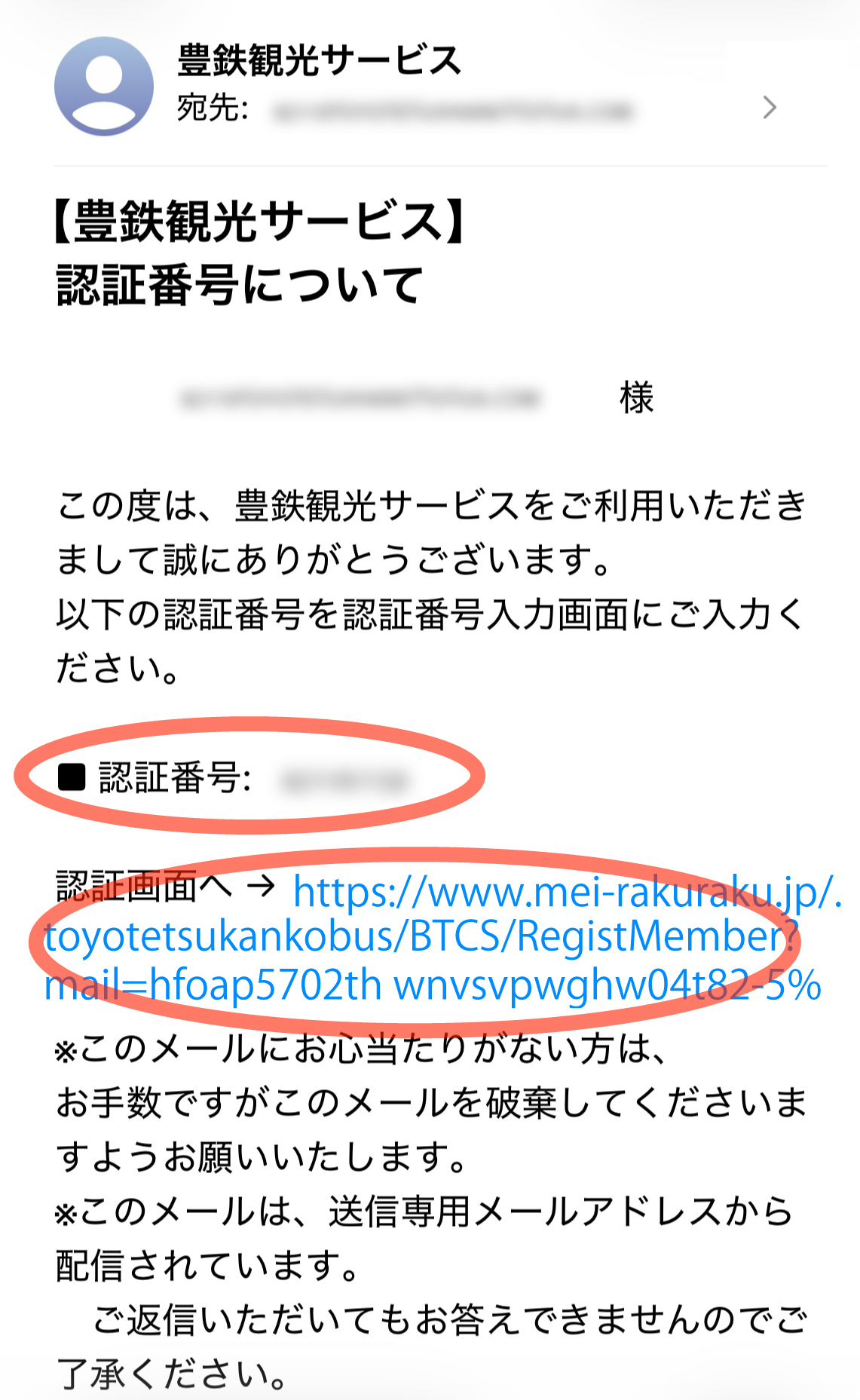
メール 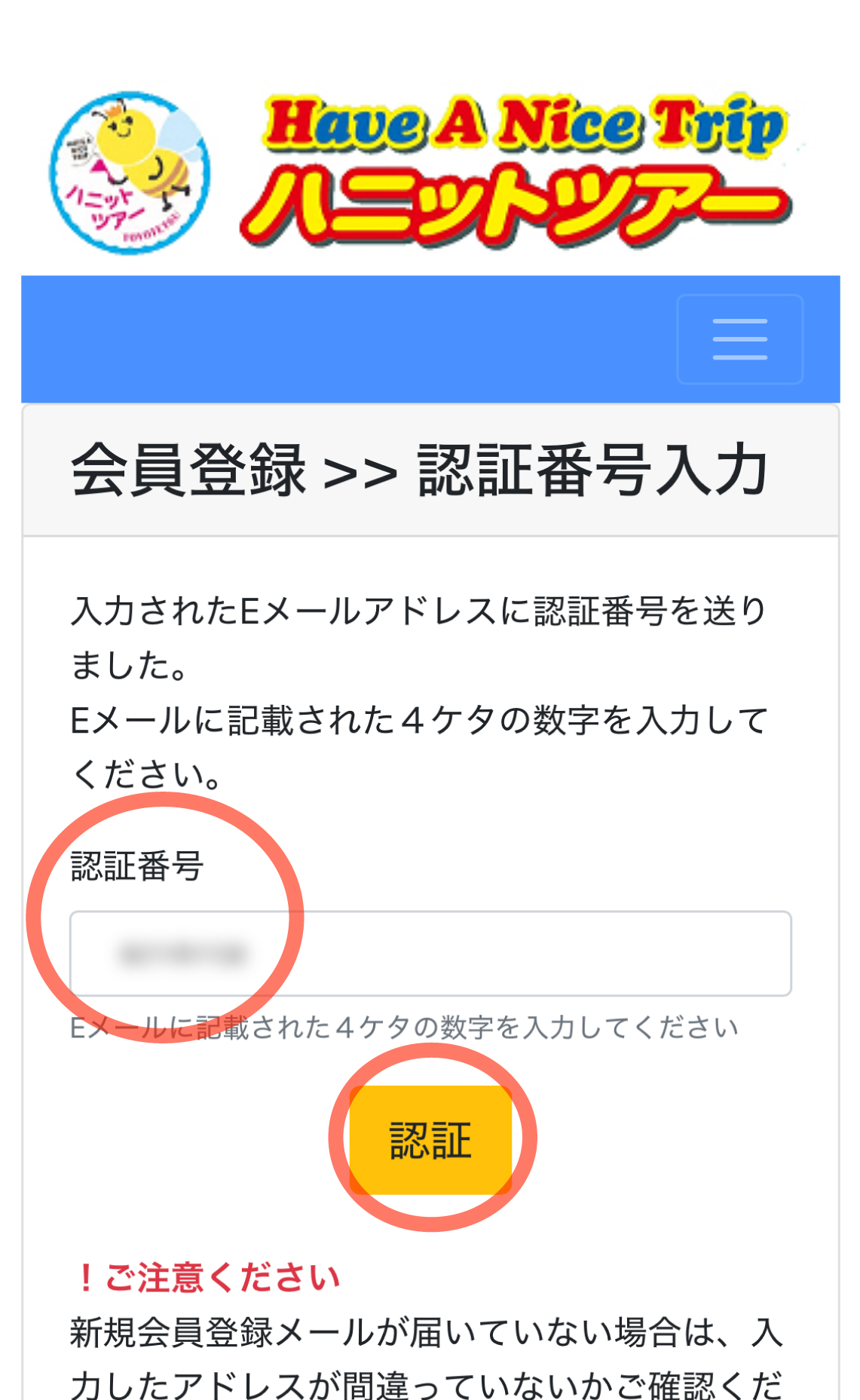
ハニットツアーサイト認証画面
- パソコン画面で操作する場合
-
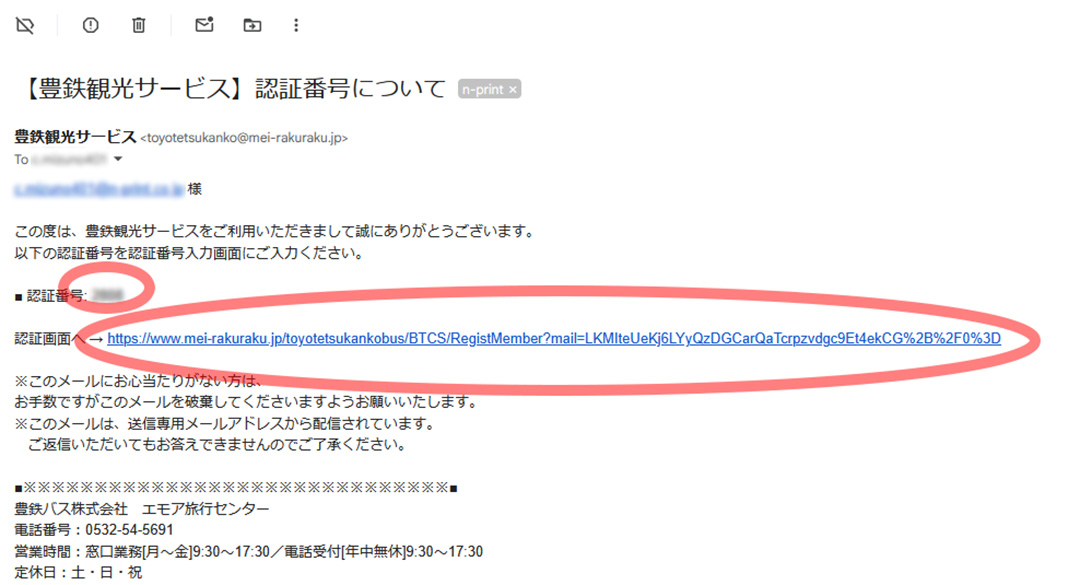
メール 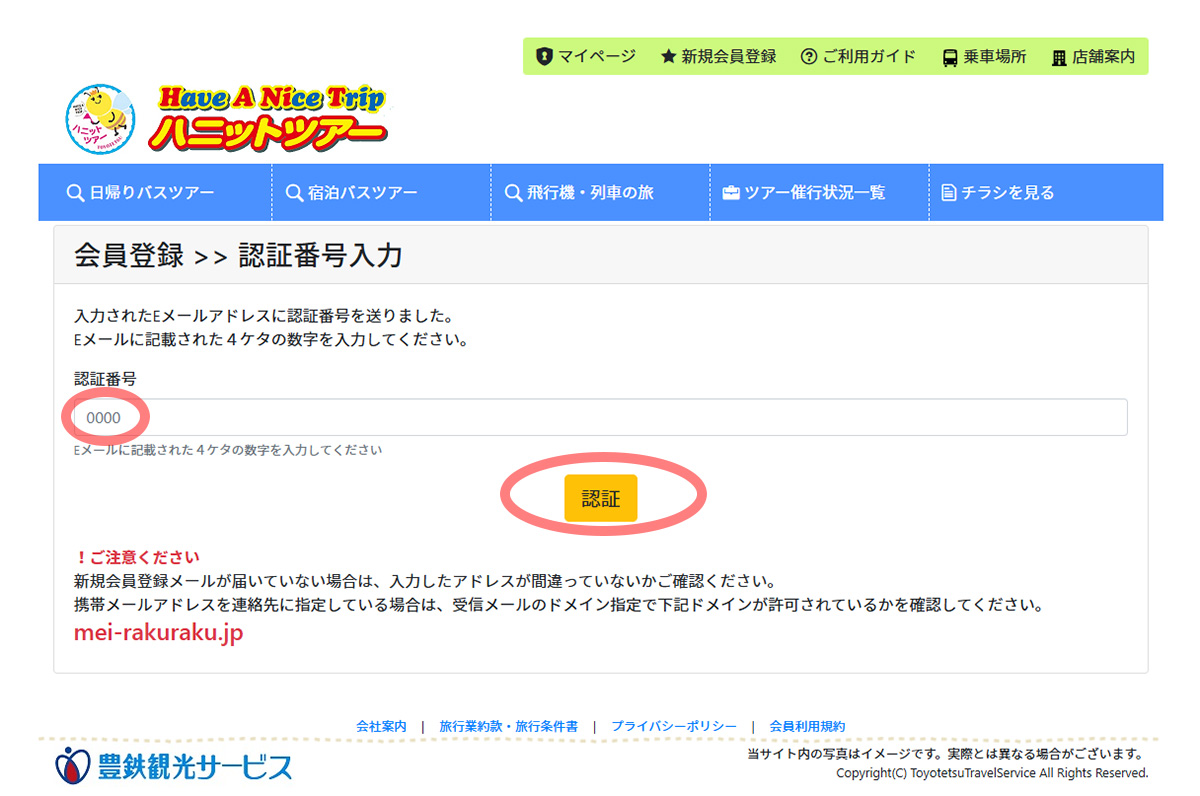
ハニットツアーサイト認証画面
手順その4
次の会員登録画面では、お客様の情報を入力します。ここでお客様のマイページ用のパスワードを設定します。(必要な場合は、この画面でメールアドレスも設定し直すことも可能です。)



パスワードを入力するの際の注意事項
半角の英字(A、a、B、bなど)と数字(1、2など)と、記号(@.!など)を使い、
6文字以上組み合わせてご自分のパスワードを作ってください。(例:8210haniTt@など)
必ずメモを取るようにしましょう!
- スマートフォン画面で操作する場合
-
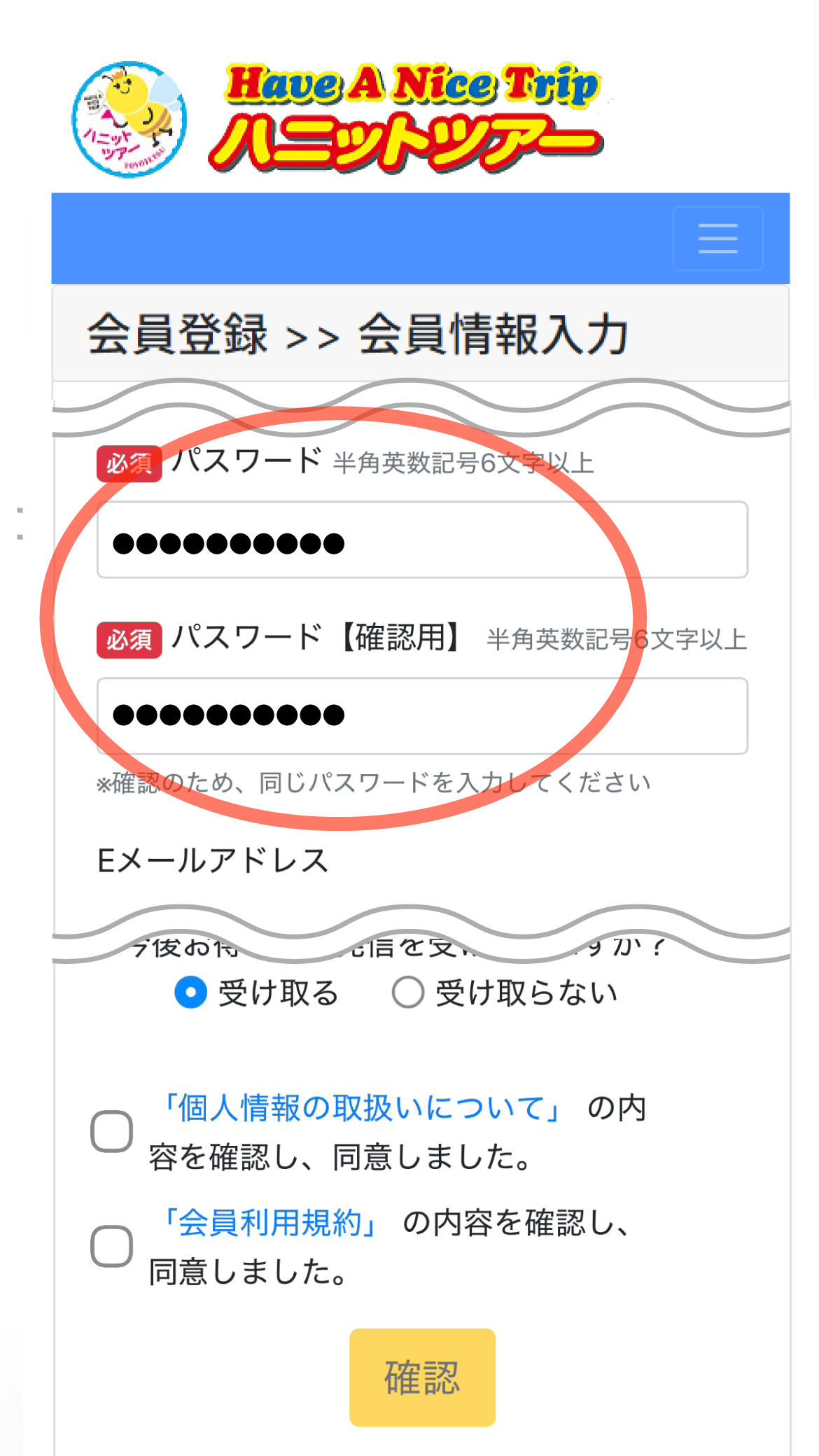
01. パスワードを設定したら、ページ一番下の「個人情報の取扱いについて」と「会員利用規約」をそれぞれクリックして規約文をご確認ください。 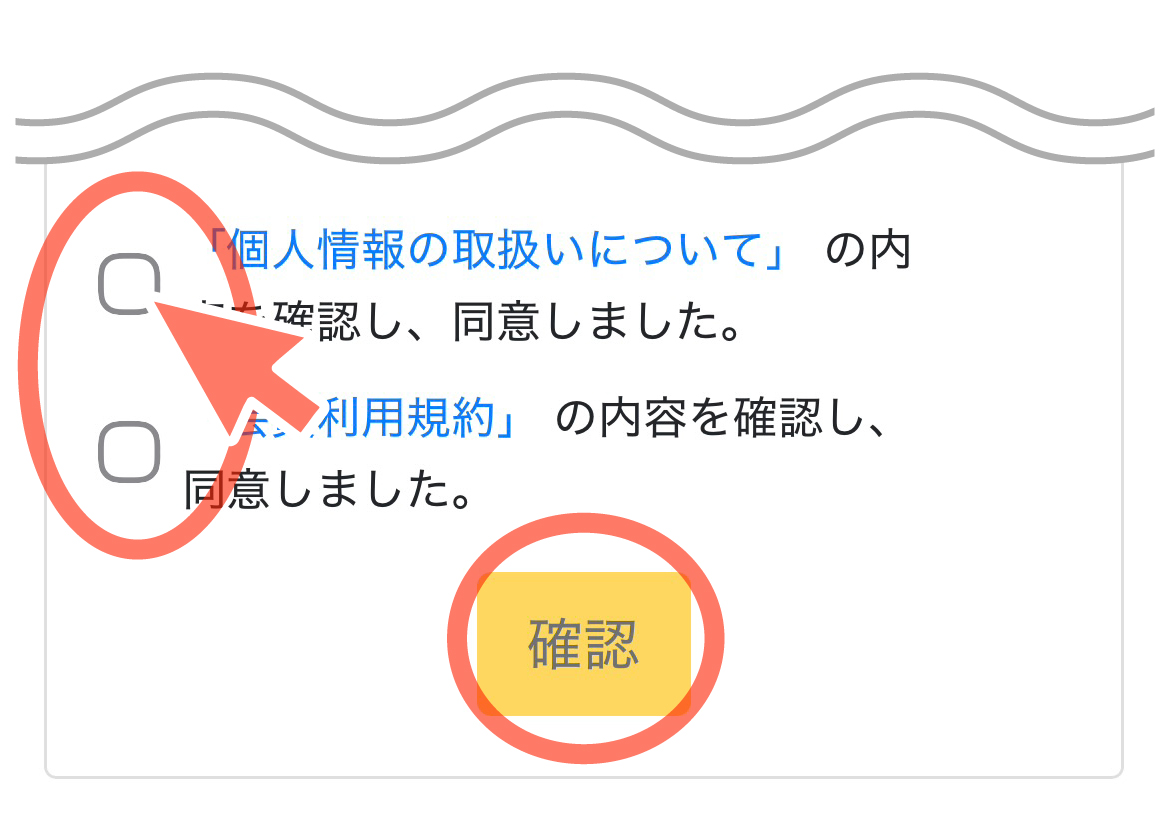
02. 規約文が開いたら、必ず下までスクロールして最後までお読みください。 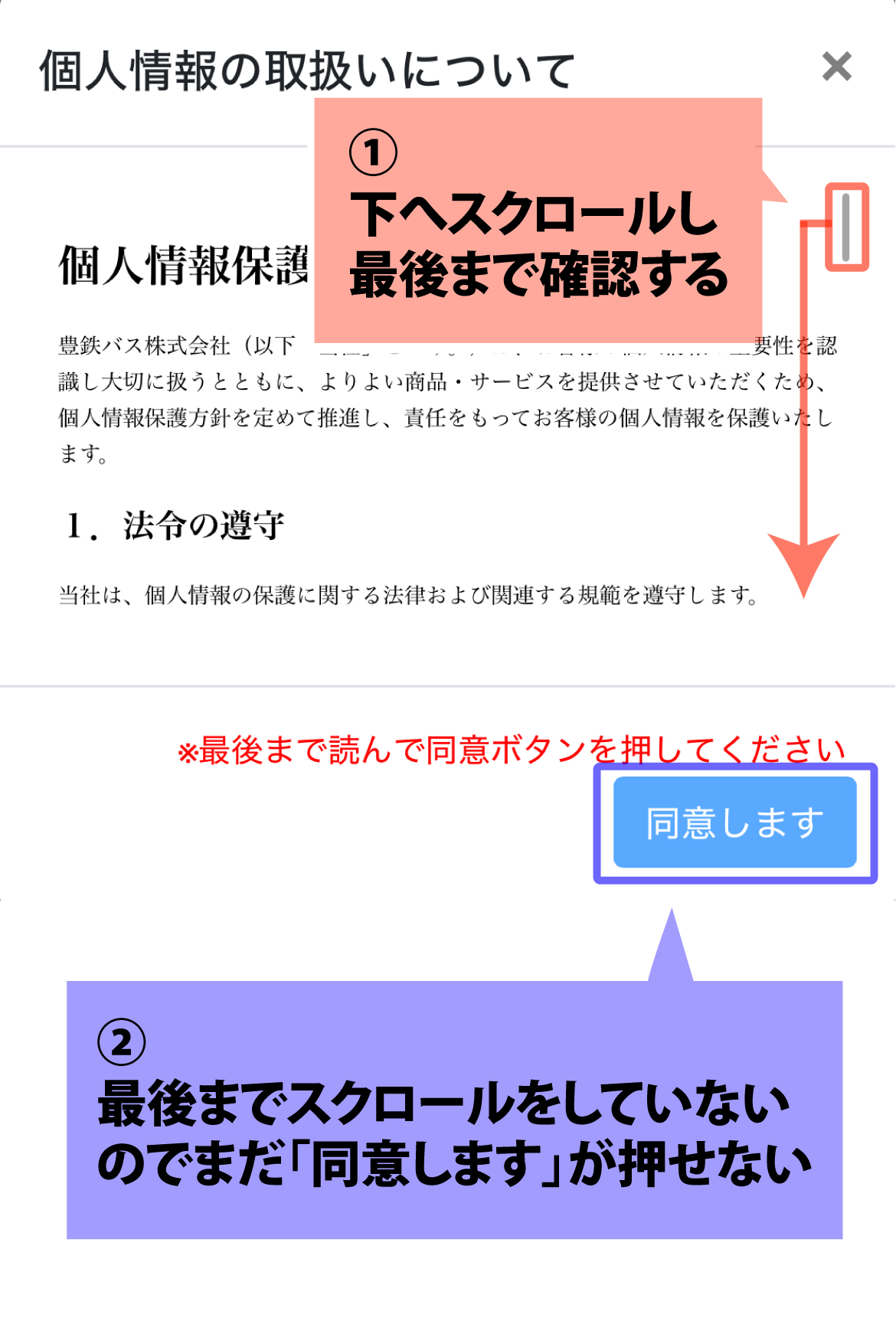
03. 下までスクロールすると「同意します」ボタンが押せるようになります。 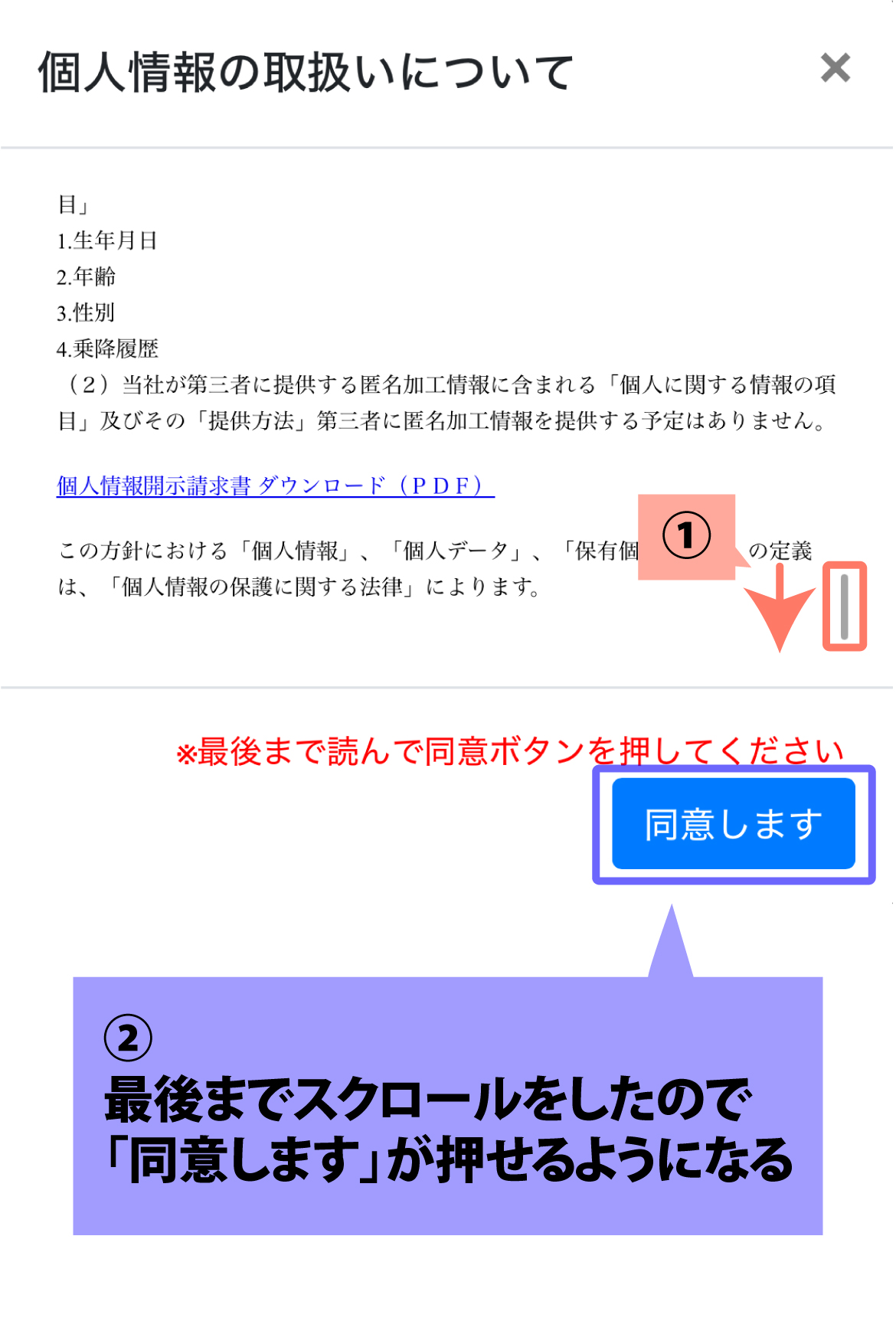
-
04.「会員利用規約」も上記と同様の手順を行ってください。
「個人情報の取扱いについて」と「会員利用規約」両方にチェックをつけると、下の「確認」ボタンが押せるようになります。
最後に 「確認」ボタン を押します。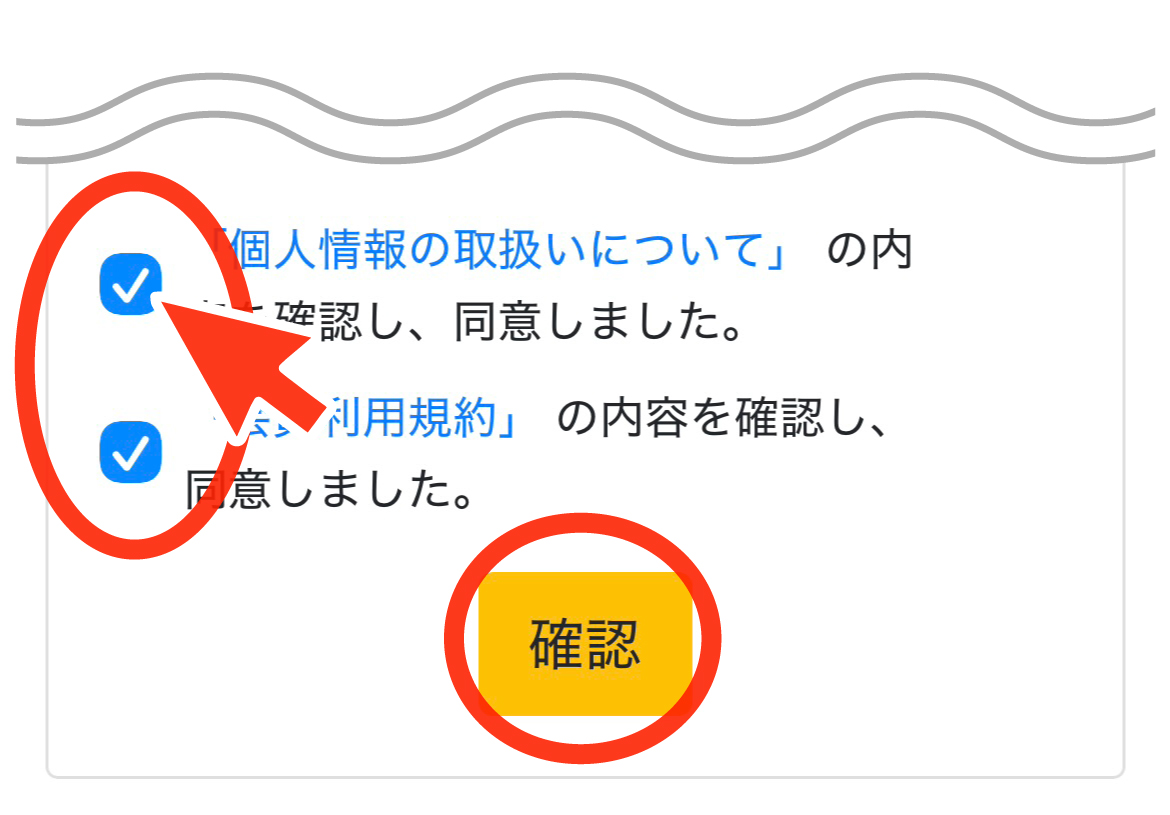
- パソコン画面で操作する場合
-
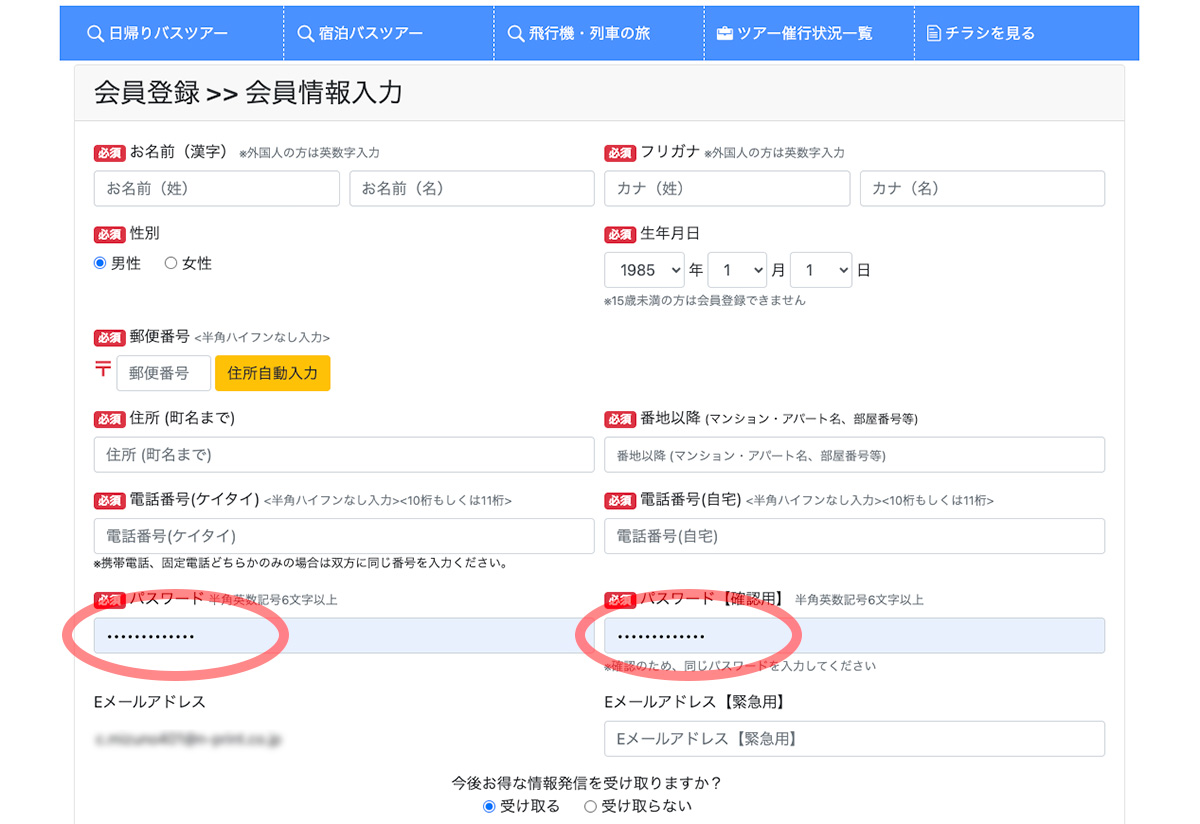
次の手順は、パソコン画面でも、上記の「スマートフォン画面で操作する場合」の01〜04と同じ手順になりますので、そちらを参照してください。
「個人情報の取扱いについて」と「会員利用規約」は、内容を一番下までスクロールをしないと「同意します」のボタンが押せません。
「同意します」のボタンを押すと、それぞれ「個人情報の取扱いについて」と「会員利用規約」のチェックマークにチェックできるようになります。
「個人情報の取扱いについて」と「会員利用規約」の両方にチェックをしていないと最後の「確認」ボタンは押せません。
手順その5
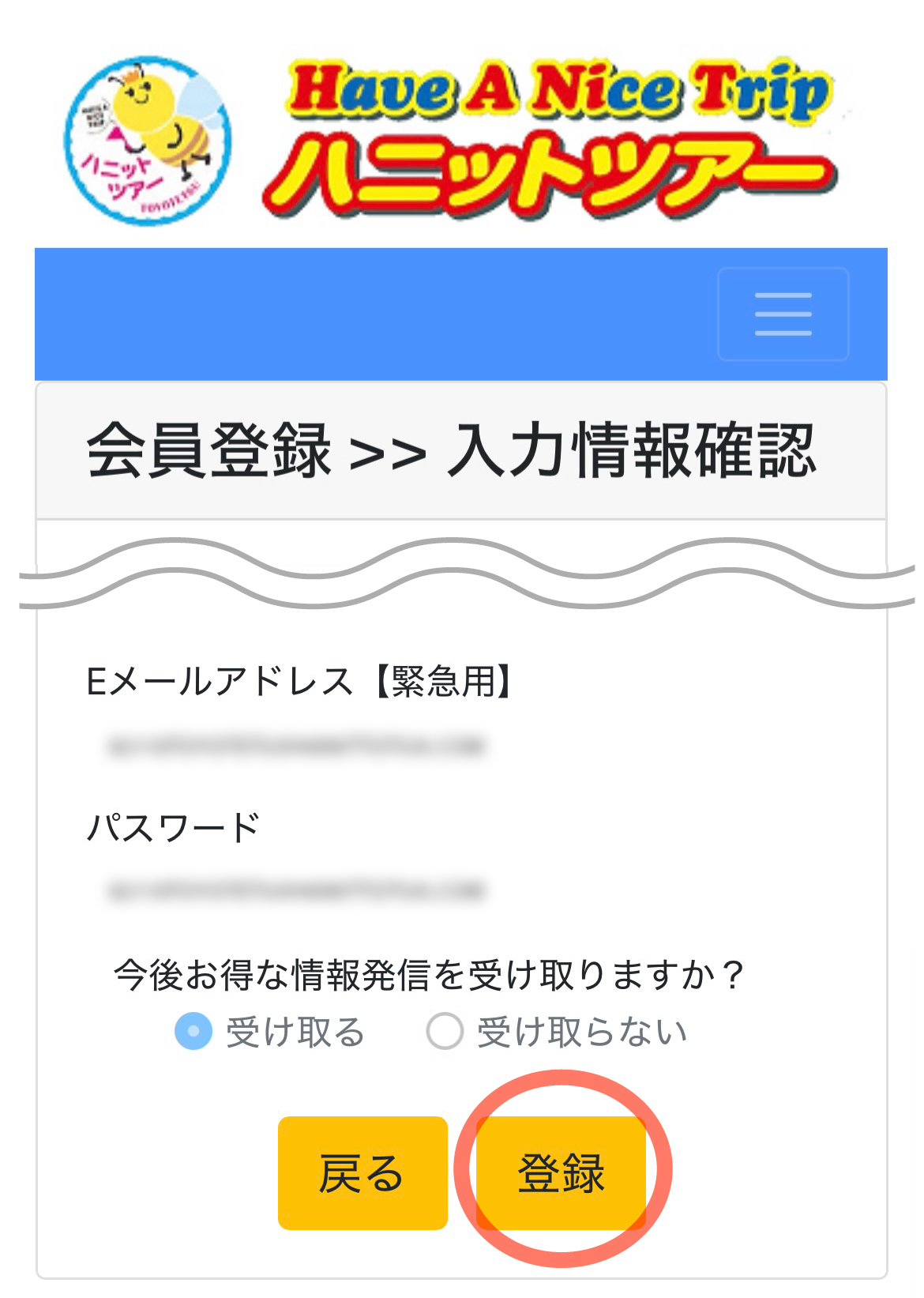
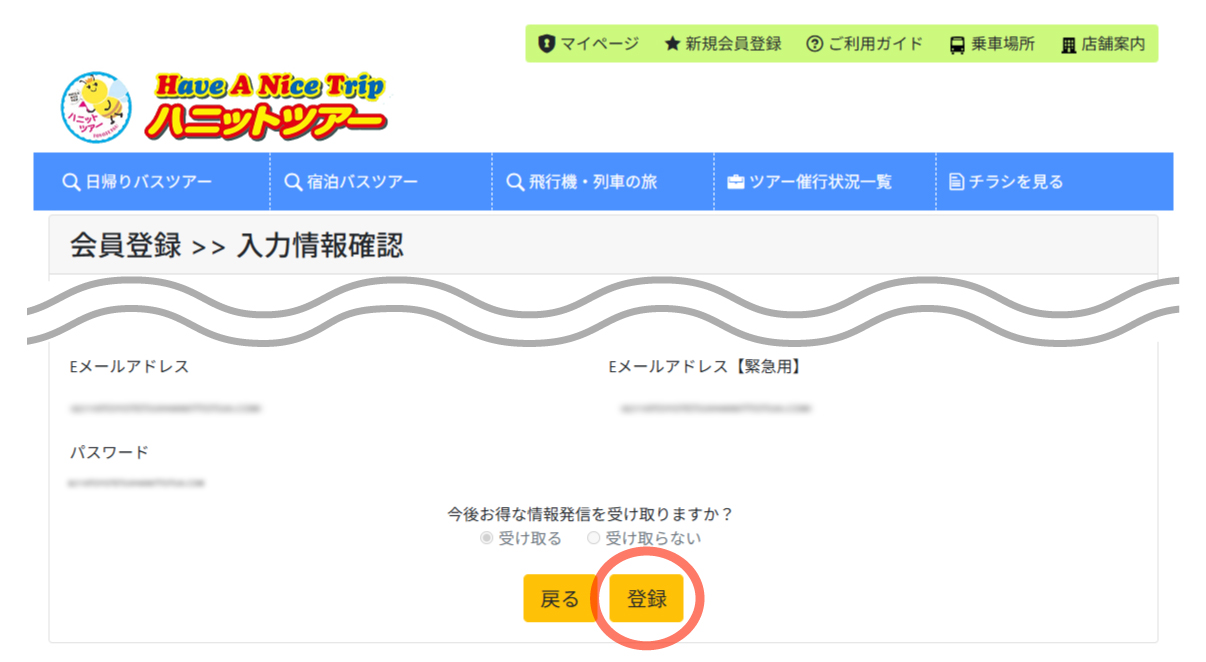
全ての項目を確認後、画面下にある「登録」ボタンを押して登録完了となります。
- スマートフォン画面で操作する場合
-
- パソコン画面で操作する場合
-
会員登録、お疲れさまでした!
ログインをしてご予約の確認をする
すでに会員登録がお済みの方は、ログインをしてご予約内容をご確認いただけます。
「動画で確認する」方法と「読んで確認する」方法の2つをご用意しています。ご自分に合った確認方法をお選びください。
下記の動画でマイページにログインする方法を確認できます。
- パソコン画面で操作する場合
- スマートフォン画面で操作する場合
マイページにログインする
- スマートフォン画面で操作する場合
-
01. 画面右下にある鍵アイコンのついたピンクのボタン、またはコース検索ページだと、画面左上の「マイページログイン」ボタンを押してください。
▼ ハニットツアーサイトの通常ページ 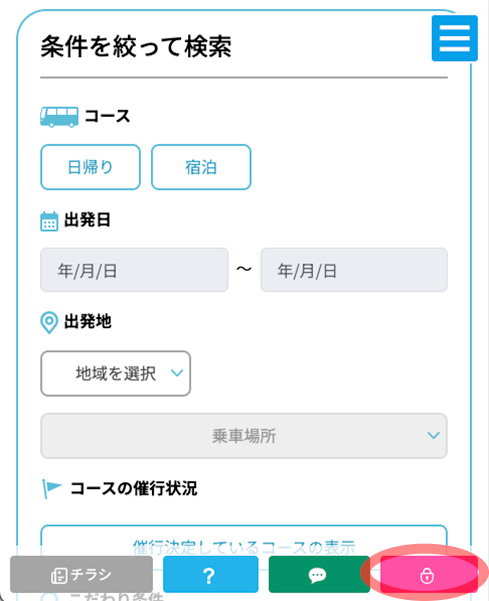
▼ ハニットツアーサイトのコース検索ページ 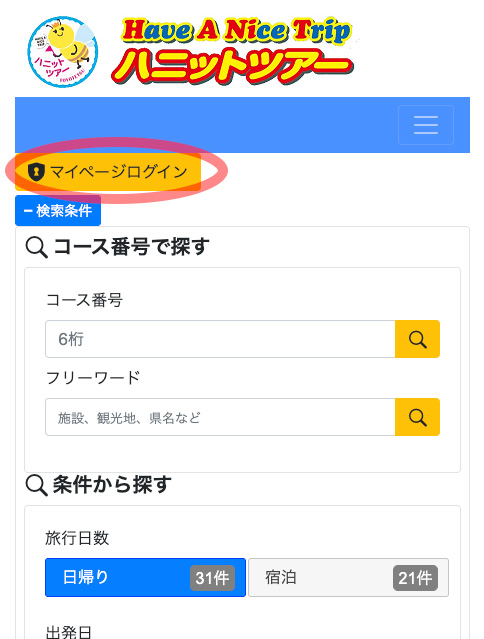
-
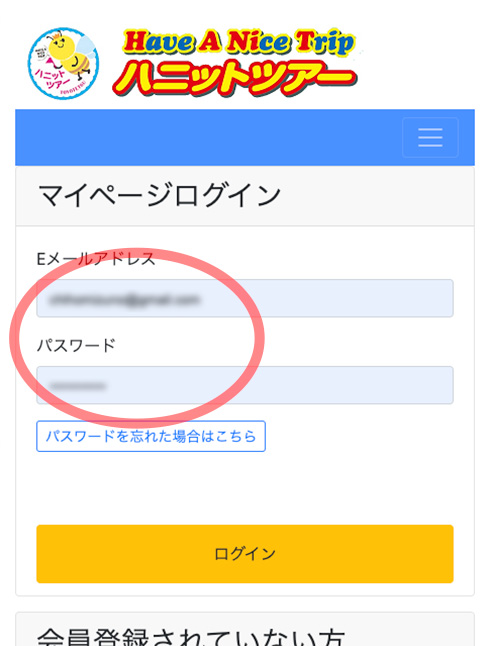
02. 次ページの「Eメールアドレス」と「パスワード」にご登録時に設定したものを入力してください。
- パソコン画面で操作する場合
-
01. 画面右上にあるピンクの「ログイン・会員登録」ボタン、またはコース検索ページだと、画面左上の「マイページログイン」ボタンを押してください。
▼ ハニットツアーサイトの通常ページ 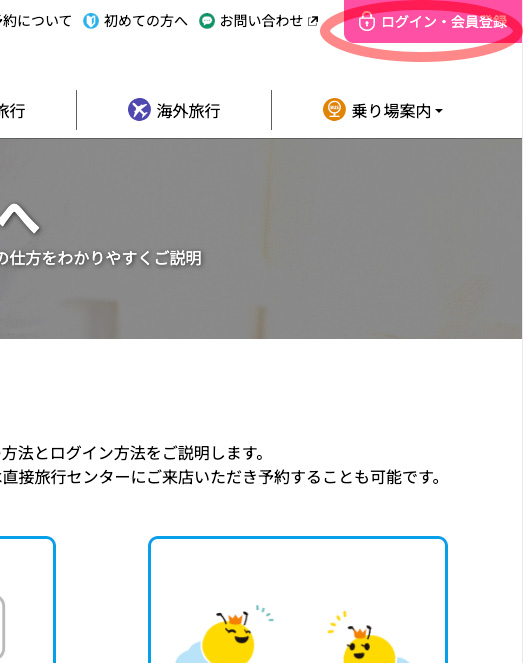
▼ ハニットツアーサイトのコース検索ページ 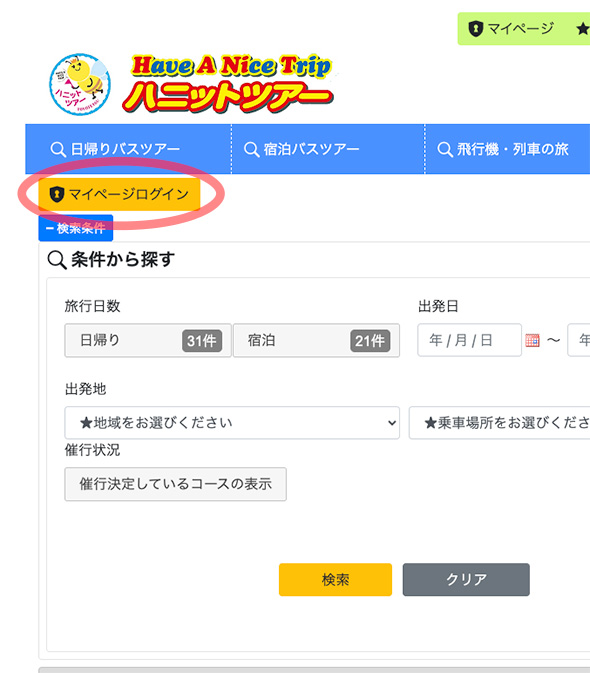
-
02. 次ページの「Eメールアドレス」と「パスワード」にご登録時に設定したものを入力してください。
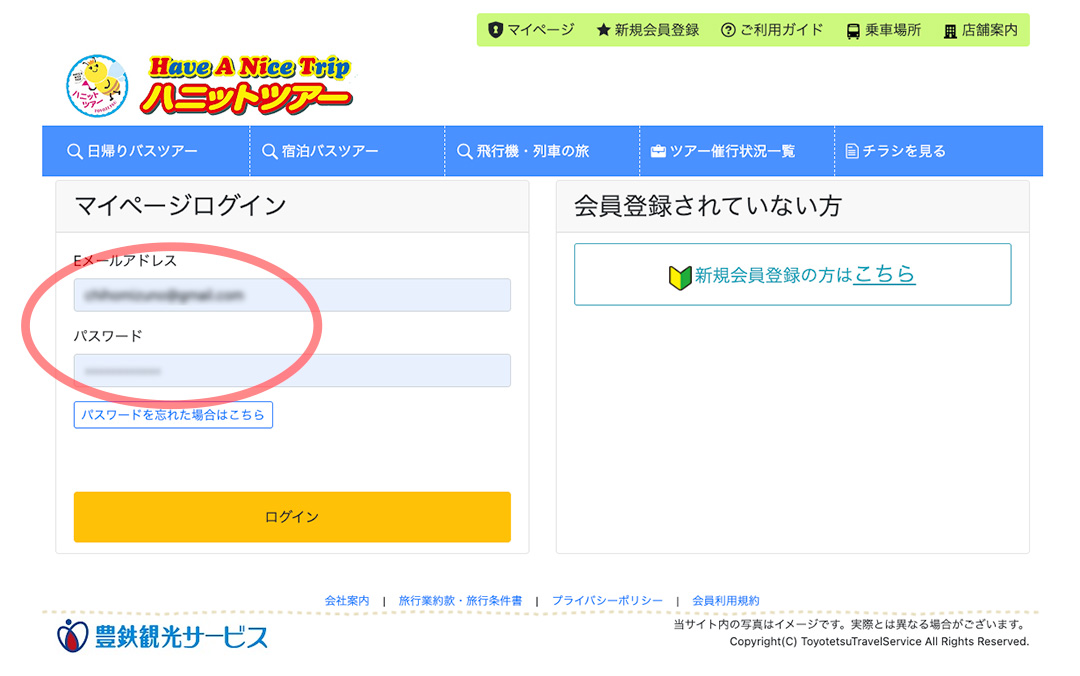
マイページにログインできれば、すでにご予約済みのコース詳細が確認できます。
INFORMATION
予約のあとや催行決定した場合に当社「toyotetsukanko@mei-rakuraku.jp」からメールが届きます。
メール内には、予約の内容を確認できるリンク付きの青く表示されてる部分が書かれています。こちらは、当社の公式のご案内ですのでご安心ください。
また、「toyotetsukanko@mei-rakuraku.jp」のメールアドレスが迷惑メールフォルダに入らないように、当社のメールアドレスをアドレス帳に登録、または迷惑メール除外設定をしてください。
パスワードを忘れてしまい、
ログインができない?
そんな時の復旧方法!
パスワードを忘れてしまっても大丈夫です。
下記の手順に沿って行っていただけば、会員登録の際に入力されたメールアドレスに、パスワードを変えるためのご案内メールをお送りします。
そこからパスワードを変更すれば再度マイページにログインできるようになります。
手順その1
- スマートフォン画面で操作する場合
-
01. 画面右下にある鍵アイコンのついたピンクのボタン、またはコース検索ページだと、画面左上の「マイページログイン」ボタンを押してください。
▼ ハニットツアーサイトの通常ページ
▼ ハニットツアーサイトのコース検索ページ
-
02. 次に開いたマイページログインのページから「パスワードを忘れた場合はこちら」ボタンを押すと、パスワードを再設定するための案内ページが開きます。
パスワード再設定方法の案内メールを受信するためのご自分のメールアドレスを入力し「パスワードを再設定」ボタンを押します。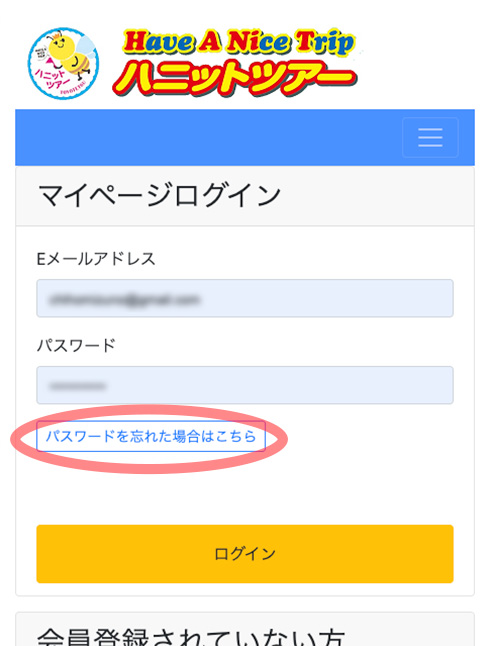
このページで「パスワードを忘れた場合はこちら」ボタンを押す 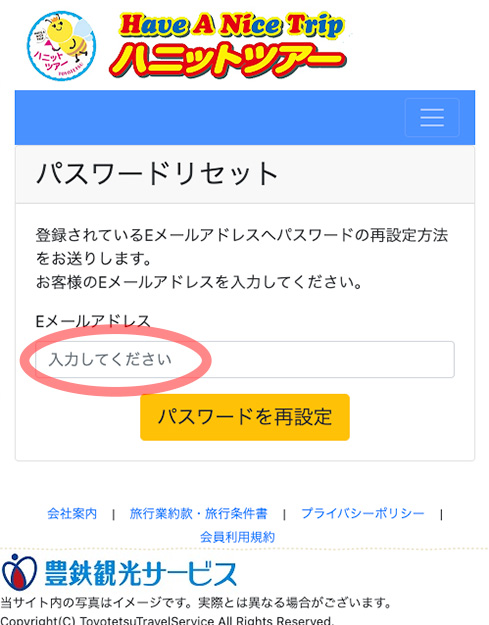
このページでご自分のメールアドレスを入力したら「パスワードを再設定」ボタンを押す
- パソコン画面で操作する場合
-
01. 画面右上にあるピンクの「ログイン・会員登録」ボタン、またはコース検索ページだと、画面左上の「マイページログイン」ボタンを押してください。
▼ ハニットツアーサイトの通常ページ
▼ ハニットツアーサイトのコース検索ページ
-
02. 次に開いたマイページログインのページから「パスワードを忘れた場合はこちら」ボタンを押すと、パスワードを再設定するための案内ページが開きます。
パスワード再設定方法の案内メールを受信するためのご自分のメールアドレスを入力し「パスワードを再設定」ボタンを押します。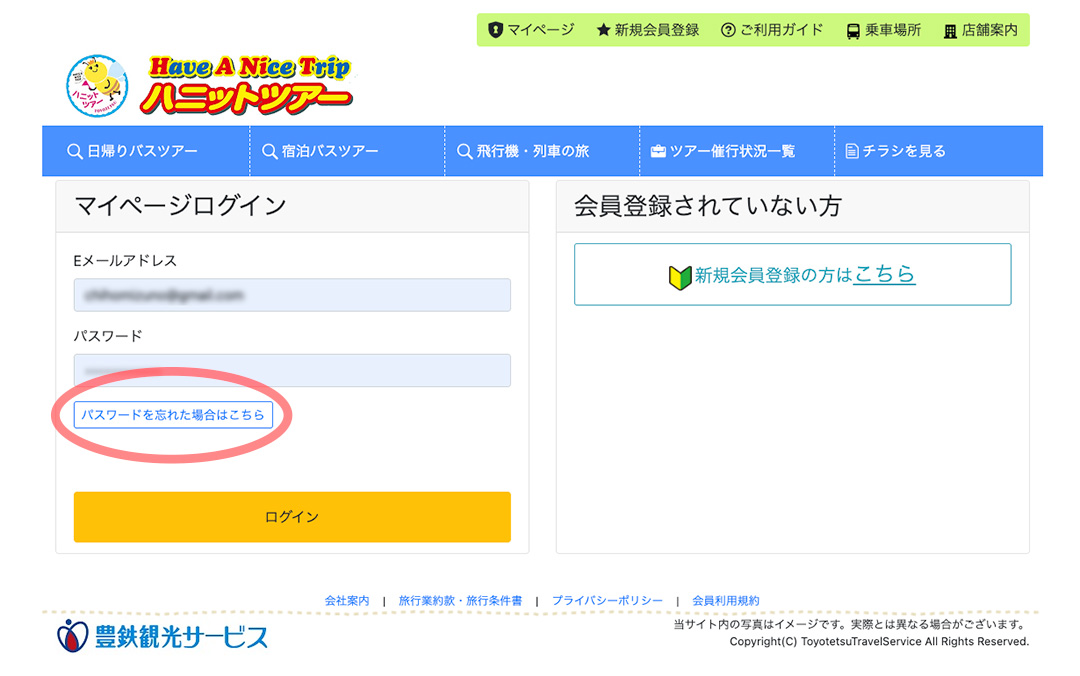
このページで「パスワードを忘れた場合はこちら」ボタンを押す 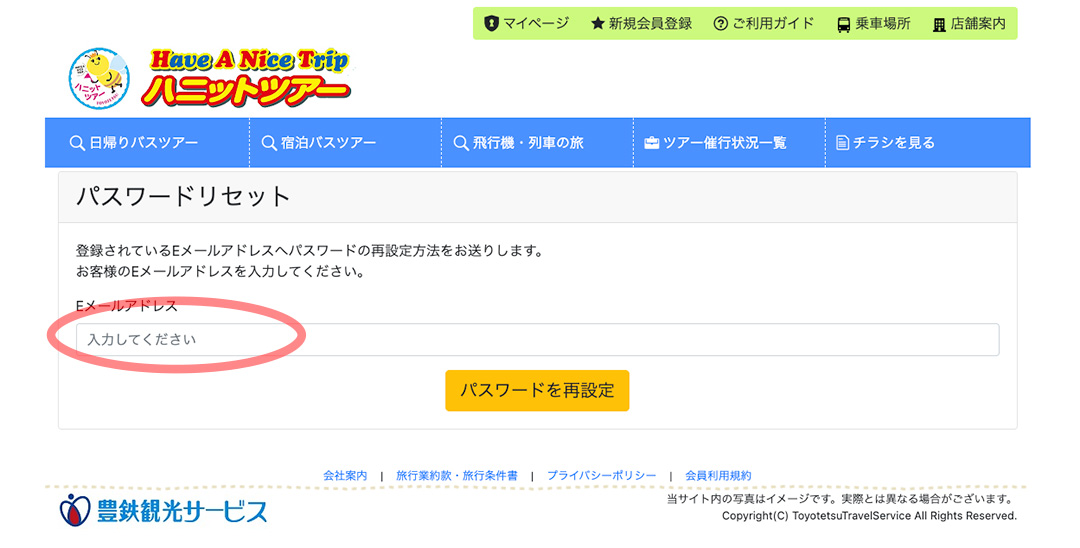
このページでご自分のメールアドレスを入力したら「パスワードを再設定」ボタンを押す
手順その2
- 上記手順その1の02で設定したメールアドレスに、パスワード再設定方法の案内メールが届きます。
- メール本文の中にある青く表示されてる文字を押してください。するとパスワードを設定する画面が開きますので、そこで新たなパスワードの設定ができます。
※メールが届かない場合は、迷惑メールフォルダに入っていないかご確認ください。 - パスワードの再設定ができたら、マイページログインのページより、ご自分のメールアドレスと新しいパスワードでマイページにログインができるようになります。